
ロリポップのレンタルサーバーでWordPressブログを開設しよう!
ロリポップのレンタルサーバーの特徴とは?
ロリポップは、初心者でも簡単に使えるレンタルサーバーです。特徴としては、以下の点が挙げられます。
- 使いやすい管理画面
- 安定したサーバー環境
- 豊富なテンプレートやプラグイン
これらの特徴があるため、初めての方でも安心してWordPressブログを開設することができます。
私も簡単にできるということで始めてみました!

WordPressブログ開設のメリットとは?
WordPressは、非常に人気のあるブログ作成プラットフォームです。そのメリットは以下の通りです。
- 豊富なテーマやプラグインが利用できる
- SEO対策がしやすい
- ユーザーフレンドリーな管理画面
これらのメリットがあるため、多くの人々がWordPressを選び、ブログを開設しています。
初心者でも安心!簡単な手順でWordPressブログを作ろう!
WordPressブログを作成する手順は以下の通りです。
- ロリポップのレンタルサーバーに新規契約する
- レンタルサーバーの契約手続きを行う
- WordPressをインストールする
- テーマを選び、設定する
- 必要なプラグインをインストールする
- コンテンツを作成し、ブログを運営する
これらの手順に従えば、初心者でも簡単にWordPressブログを作成することができます。
公式サイトでもバッチリ解説されています。


ロリポップのレンタルサーバーで新規契約するメリットとは?
お得な料金プランが豊富!初心者でも手軽に始められる!
ロリポップのレンタルサーバーでは、初心者でも手軽に始められるお得な料金プランが豊富に用意されています。これにより、予算に合わせて自分に最適なプランを選ぶことができます。
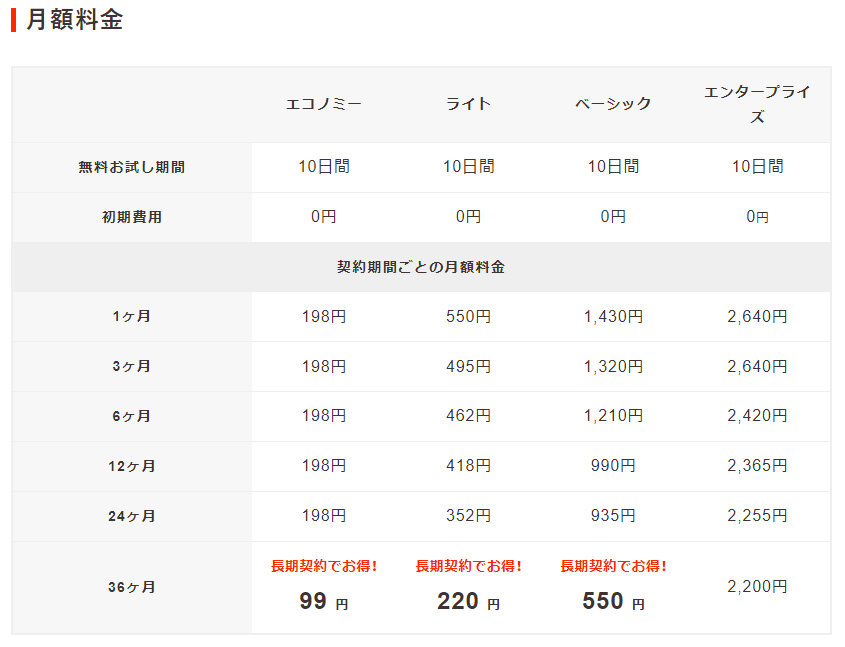
色々プランがありますが、コスパがいいのはベーシックプランですね!
下手に1年、2年契約にするより3年契約のほうが安くなります。
安心のサポート体制!トラブル時も安心して運営できる!
ロリポップでは、24時間365日のサポート体制が整っています。万が一トラブルが発生した場合でも、迅速かつ丁寧に対応してくれるので安心してブログを運営することができます。


高速・安定のサーバー環境!読み込み速度もばっちり!
ロリポップのレンタルサーバーは、高速かつ安定したサーバー環境を提供しています。これにより、読み込み速度が速くなり、ユーザーエクスペリエンスを向上させることができます。
ロリポップのレンタルサーバーでブログ開設の手順を解説!
レンタルサーバーの契約手続きから始めよう!
まず最初に、ロリポップのレンタルサーバーに新規契約する必要があります。契約手続きは以下の手順で行います。
- 下のバナーからロリポップの公式サイトにアクセスする
- レンタルサーバーのプランを選ぶ
- 必要事項を入力し、契約手続きを進める
- 支払いを完了し、契約が完了する
これらの手順に従って、簡単にレンタルサーバーの契約手続きを行うことができます。

WordPressのインストール方法を詳しく解説!
レンタルサーバーの契約が完了したら、次はWordPressをインストールします。インストール方法は以下の手順で行います。
- レンタルサーバーの管理画面にログインする
- インストールマネージャーを開き、WordPressを選択する
- 必要事項を入力し、インストールを実行する
- インストールが完了したら、WordPressの管理画面にアクセスする
これらの手順に従って、簡単にWordPressをインストールすることができます。


カスタマイズも簡単!テーマの選び方と設定方法を解説!
WordPressでは、テーマを選び、設定することでブログのデザインをカスタマイズすることができます。テーマはCocoonにしておき、スキン変更で表示のカスタマイズをするのが楽ちんです。
と設定方法は以下の手順で行います。
- WordPressの管理画面にログインする
- Cocoon設定を選択して「スキン」を選択する
- スキン一覧から自分の好みのスキンを選ぶ
画像アイコンにカーソルを持っていくとプレビューできます。 - 選んだスキンを設定し、必要なカスタマイズを行う
これらの手順に従って、簡単にスキンを選び、設定することができます。
終わりに
この記事のアイキャッチ画像と文章の9割は下記のAIサービスで作成したものです。
機器やサービスの進歩って凄いですね~
無料でお試しできるので興味がある人は試してみて下さい!!


コメント